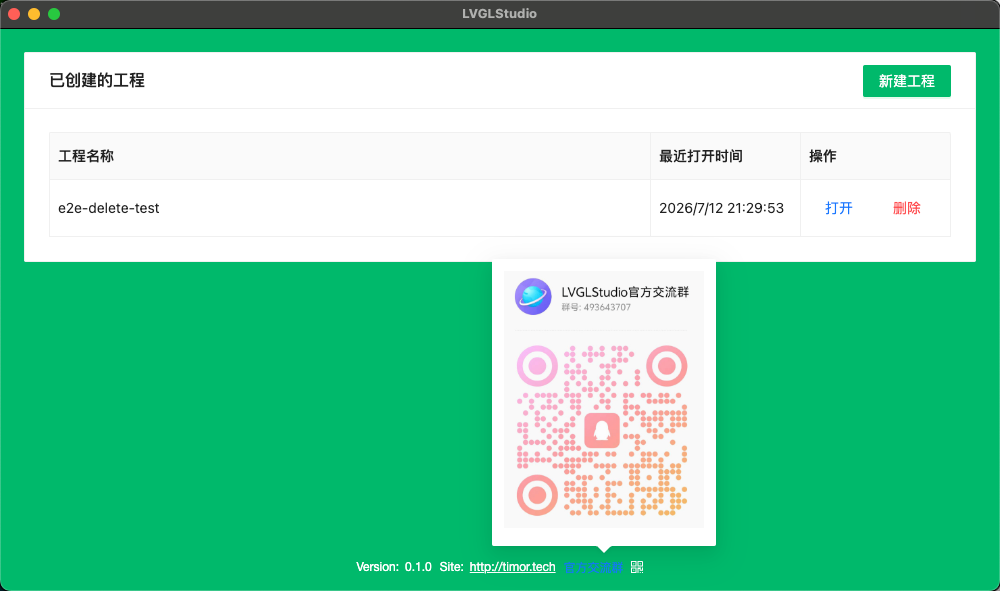
LVGLStudio
LVGLStudio 是一个面向 LVGL 开发者的桌面可视化开发工具,让你在电脑上编写 C 代码、即时在 PC 模拟器中查看运行效果,所见即所得,无需反复烧录到硬件。
LVGL 是一款流行的嵌入式图形库(GUI),广泛用于单片机、IoT 设备的屏幕交互界面开发。
软件优势
- 自带 C 编译器:内置完整的 C 编译环境,无需安装任何开发工具,下载即用
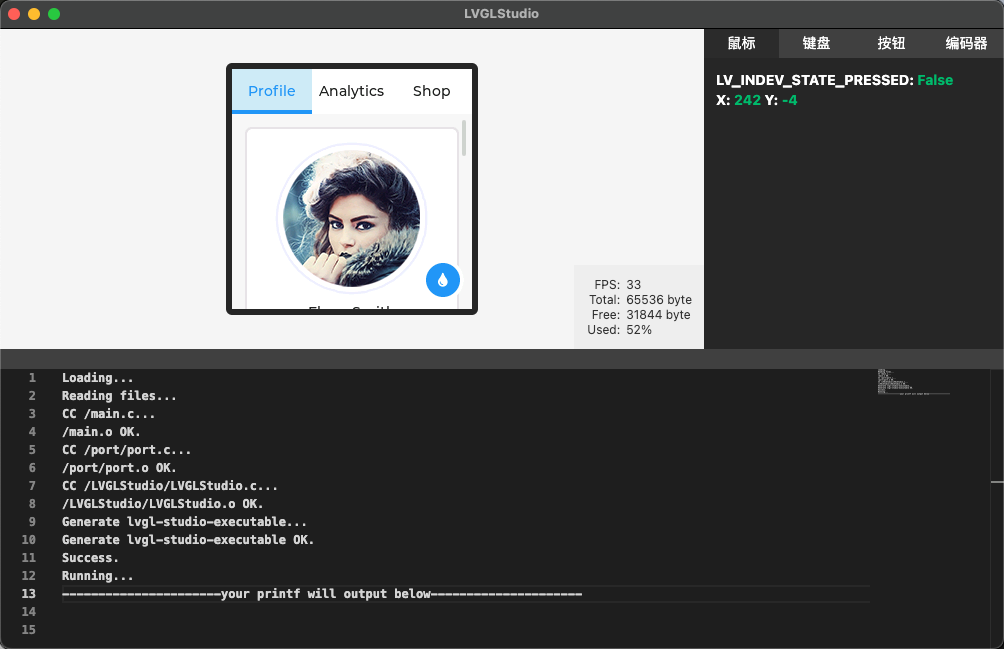
- 所见即所得:自带 PC 模拟器,编写代码后一键运行,实时看到 GUI 渲染效果
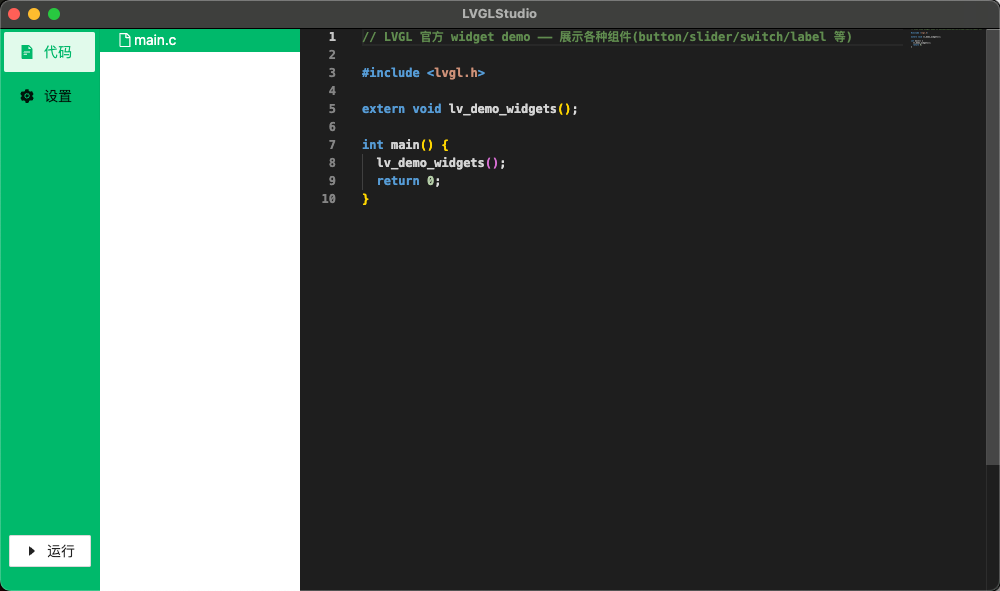
- 内置代码编辑器:基于 Monaco 的专业级编辑器,语法高亮、自动补全
- 多 LVGL 版本支持:内置多个 LVGL 版本可选,已支持最新 LVGL v9.5.0,同时兼容 LVGL 8.x 系列
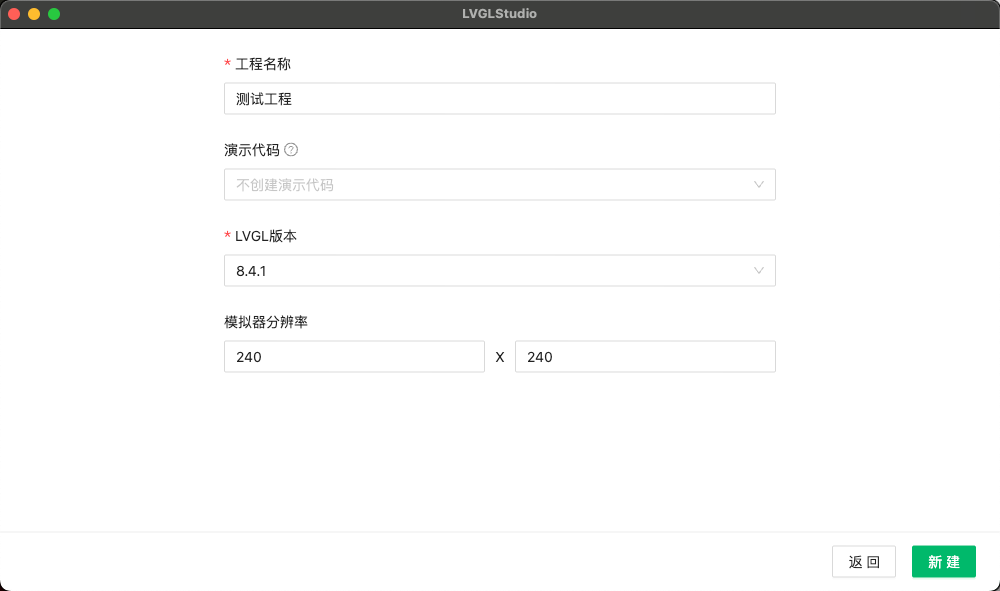
- 多分辨率支持:模拟器分辨率可自由配置(默认 240×240),快速验证不同屏幕尺寸下的布局
- 内置官方示例:创建工程时可一键勾选演示代码(基于 LVGL 官方 widget demo),零成本上手
- AI 编程接口:内置本机 HTTP 服务,可让 Claude Code、Cursor 等 AI 工具直接读写工程源码,并读取编译日志、获取运行画面、模拟触摸与旋钮,AI 自己就能完成调试闭环(v0.2.0 起)
- 跨平台:原生支持 macOS 与 Windows
快速开始
1. 新建工程
在主界面点击「新建工程」,填写工程名称。如果想快速看到效果,可以在「演示代码」下拉中选择一个示例模板(基于 LVGL 官方 widget demo),它会自动生成可运行的 main.c。
2. 调整工程设置(可选)
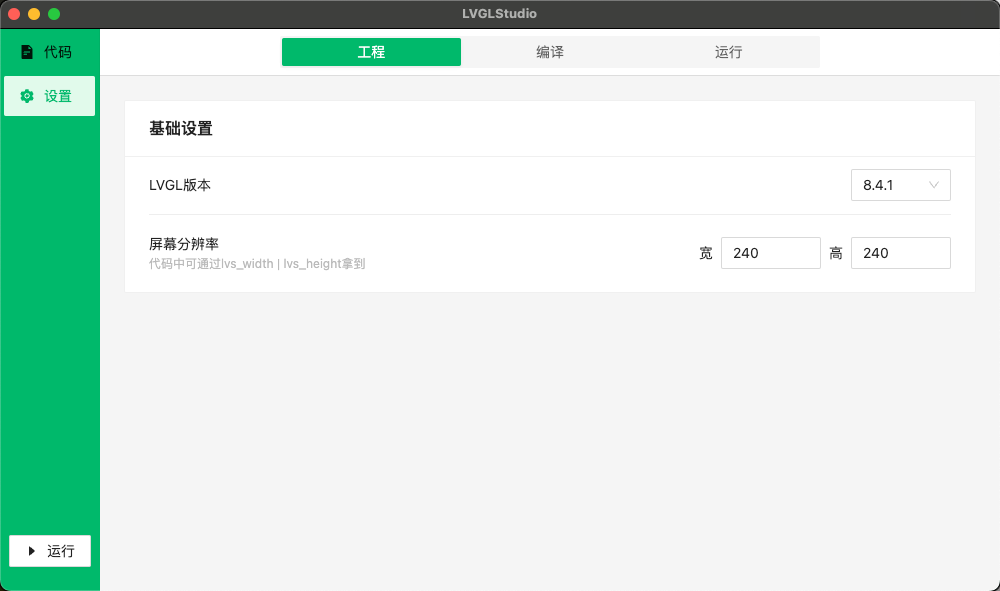
工程创建后默认带 LVGL 版本和屏幕分辨率。如果你需要调整,可以在「设置」tab 修改 LVGL 版本和屏幕宽高。代码中可通过 LV_HOR_RES / LV_VER_RES 宏拿到这两个值。
3. 配置编译宏(可选)
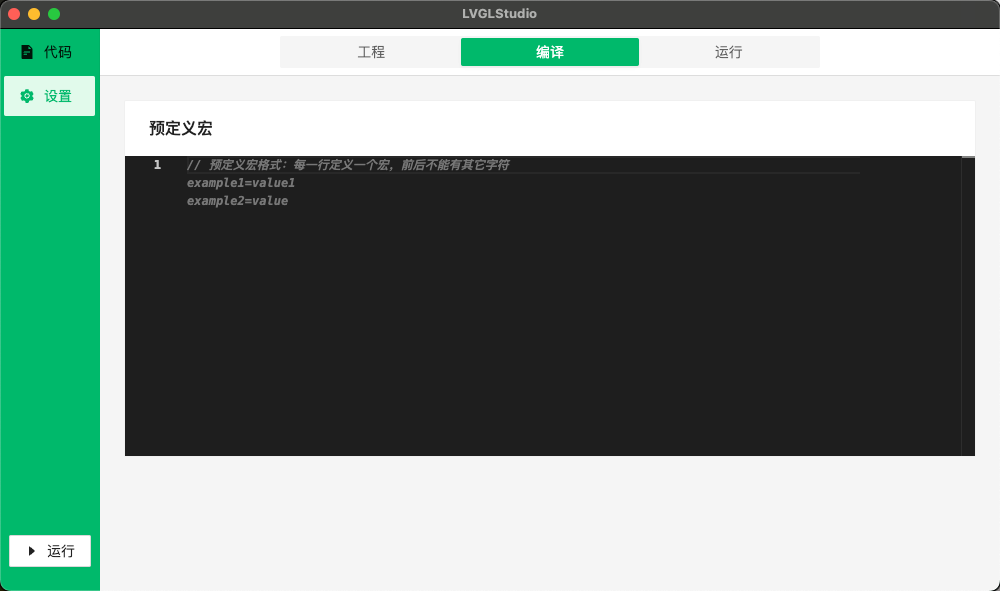
如果你的代码依赖 -D 宏定义(如 #if MY_MACRO),可以在「编译」tab 中按 key=value 格式一行一个地声明预定义宏。
4. 编辑源码
左侧菜单切到「代码」,在右侧 Monaco 编辑器里修改 main.c。比如示例工程生成的代码会调用 LVGL 官方的 widget demo:
5. 运行查看效果
点击左下角「▶ 运行」按钮,工具会自动编译你的代码并在 PC 模拟器中渲染。右侧可以切换 鼠标 / 键盘 / 按钮 / 编码器 来模拟不同的输入设备,底部会输出编译日志和 printf 内容。
AI 编程接口(v0.2.0 起)
LVGLStudio 内置了一个只监听本机 127.0.0.1 的 HTTP 服务,供 AI 编程工具直接操作你的工程 —— 列出工程、读写 .c 源码、开关预览窗口。
关键在于它不只是让 AI 改代码,还让 AI 自己验证改得对不对:读取编译日志(带文件名、行列号、出错源码)、获取运行画面的截图、模拟触摸与旋钮。AI 可以走完「改代码 → 重跑 → 看日志 → 看画面 → 验证交互 → 再改」的闭环,全程不用你替它看效果、替它点按钮。
接口与图形界面共用同一份数据,AI 改完你在编辑器里立刻就能看到。
程序在预览里卡住时,接口会明确区分”窗口还没加载完”和”程序已经卡住了”—— 后者不会被当成临时故障让你干等,而是直接告诉调用方得回去改代码。
接入不用配置任何东西:启动应用后读一下 ~/.LVGLStudio/connection.md 就够了,里面写着服务地址、访问令牌和上手说明;完整接口文档随时用 GET /doc 拉取,永远和你正在运行的版本一致。不想开着的话,托盘菜单或应用菜单的「设置」窗口里可以随时关掉。
CFG=$HOME/.LVGLStudio/connection.md
BASE=$(sed -n 's/^baseUrl: //p' "$CFG")
TOKEN=$(sed -n 's/^token: //p' "$CFG")

curl "$BASE/api/project/list" -H "Authorization: Bearer $TOKEN"
具体用法见 AI 编程。
常见问题
macOS 提示”无法打开 LVGLStudio,因为无法验证开发者”
LVGLStudio 是免费开放使用的项目,没有购买 Apple 开发者签名,所以第一次双击 .app 时 macOS 的 Gatekeeper 会拦截,弹出类似下面的提示:
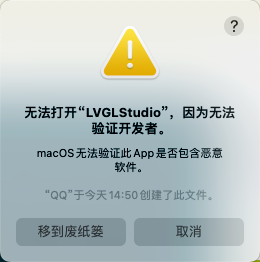
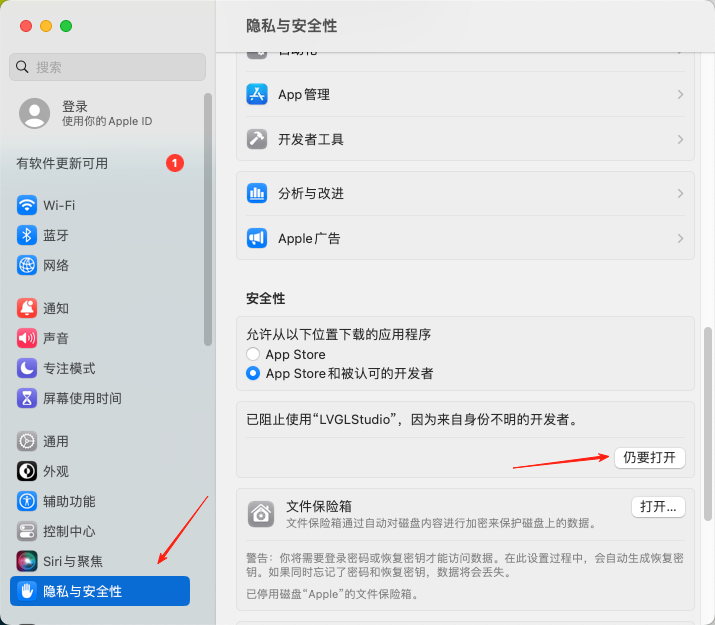
解决方法:点击弹窗里的 取消 按钮(不要点「移到废纸篓」)。然后打开 系统设置 → 隐私与安全性,滚到最下面,会看到「仍要使用”LVGLStudio”,因为来自身份不明的开发者」一行,点击右侧的 仍要打开 按钮。
备选方法:也可以在 LVGLStudio.app 上右键 → 选择「打开方式」→「打开」,在弹出的确认框中点击「打开」按钮。
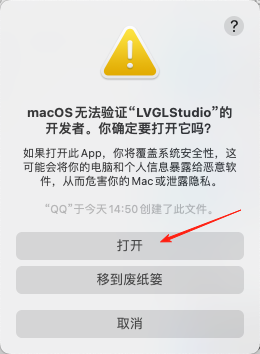
之后系统会再次弹窗确认,选择「打开」即可。以后再启动 LVGLStudio 就不会再拦截了。
加入官方交流群
如有疑问或反馈,欢迎加入官方 QQ 群:493643707